Школьный информационный терминал

Расписание, объявления, события и документы школы на одном сенсорном экране. Сотрудники обновляют материалы и настраивают экран через веб-панель.

Пример главного экрана · Школа № 24
8
разделов для посетителей
7
схем главного экрана
1
панель управления

Разделы терминала

Выберите раздел, чтобы увидеть, что доступно посетителю и как сотрудник управляет материалами.

Новости

Достижения и жизнь школы в одной ленте.
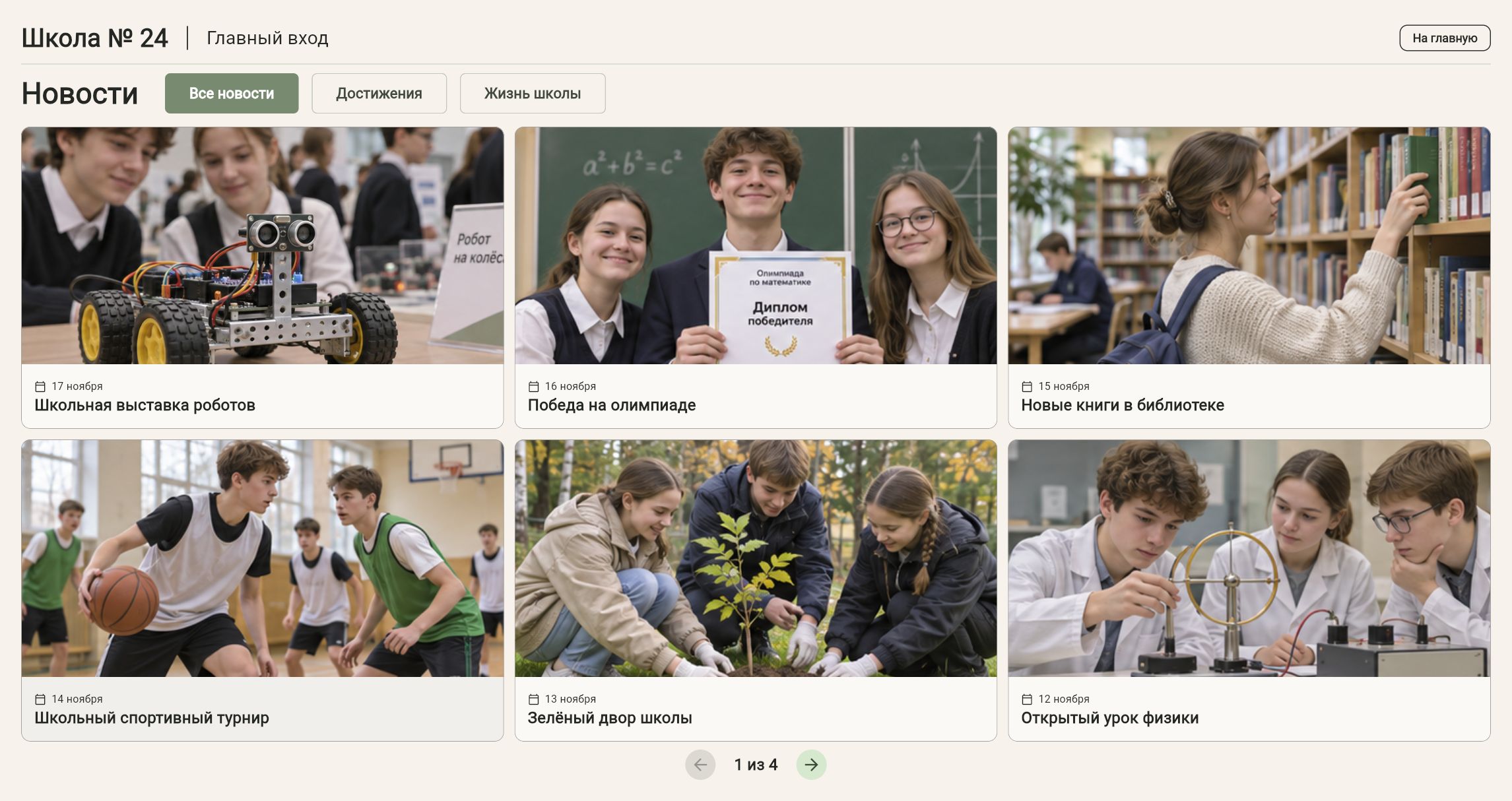
Пример раздела «Новости» на терминале

На терминале

  • Последняя опубликованная новость на главной.
  • Лента списком или карточками, фильтры по категориям и постраничная навигация.
  • Полный текст новости и фотогалерея с подписями.

В панели управления

  • Заголовок, анонс, полный текст, дата новости и категория.
  • Обложка и дополнительные изображения с подписями.
  • Выбор вида ленты, черновики и публикация по времени.

Панель управления

Сотрудники школы ведут материалы, настраивают интерфейс и управляют учётными записями в браузере.

Главный экран

Семь раскладок 16:9. Выберите схему, разместите виджеты перетаскиванием или нажатием, поменяйте их местами и сохраните.

Название и оформление

Укажите название учреждения для шапки терминала и выберите одну из пяти цветовых палитр.

Меню и навигация

Выберите, какие разделы будут доступны в меню. В шапке терминала также есть помощь, возврат на главную и обновление.

Общий поиск

Посетитель ищет с экранной клавиатуры и открывает нужный материал из выдачи. Поиск охватывает опубликованные записи и извлекаемый текст PDF. Сотрудник выбирает разделы для индексации независимо от меню.

Раскладка главного экрана
Новости
Мероприятия
Уведомления
Расписание
Документы

Виджеты можно размещать в любой ячейке выбранной раскладки.

От черновика до публикации

В панели можно найти, просмотреть, отредактировать и удалить материалы. Новые записи публикуются сразу или в заданное время.

  1. 1
    Подготовьте материал

    Добавьте текст и файлы, проверьте медиа и сохраните черновик.

  2. 2
    Назначьте публикацию

    Выберите время выхода. Статус в панели показывает, что готовится и что уже опубликовано.

  3. 3
    Проверьте на терминале

    Откройте раздел и проверьте карточку. Для библиотеки отдельно задаётся видимость папок.

Развёртывание

Система разворачивается на сервере организации. Клиент терминала работает на устройствах с Android и Windows, а веб-версия открывается в браузере.

Минимальные требования к серверу

Процессор
2 ядраДля виртуальной машины выделите 2 vCPU.
Оперативная память
8 ГБДля работы серверных компонентов на одном хосте.
Среда запуска
DockerDocker Compose запускает сервисы одной командой.

Клиент терминала

  • Android
  • Windows
  • Браузер

В браузере достаточно открыть адрес терминала. Посетителям не нужна учётная запись. Главная обновляется автоматически и сохраняет последнюю загруженную раскладку при временной потере связи.

Панель управления

Сотрудники открывают панель по отдельному защищённому адресу и входят под своей учётной записью, чтобы обновлять материалы и настройки.

Данные и поиск

Материалы хранятся на сервере организации. После публикации или правки они автоматически обновляются в поиске терминала.

Посмотрите терминал в работе

Откройте раздел и сравните экран посетителя с возможностями панели управления.